Apple CarPlay™
Apple CarPlay™ vous permet de passer des appels, d'envoyer ou de recevoir des messages et d'écouter de la musique à l'aide de votre iPhone® et de Mazda Connect, ou de rechercher des destinations à l'aide des cartes. En outre, la reconnaissance vocale à l'aide de Siri® est disponible.
Ne pas laisser le cordon connecté au port USB s'emmêler dans le levier de changement de vitesse/levier sélecteur.
Si le cordon s'emmêle, cela pourrait distraire votre conduite et causer un accident.


-
Ne pas placer d'objets ou forcer sur le port USB ou le couvercle de la console lorsque la fiche est branchée.
-
Selon l'appareil mobile à connecter, un bruit peut se produire lors de l'utilisation de l'appareil lorsqu'il est connecté à la prise d'alimentation pour accessoires du véhicule (si du bruit se produit, ne pas utiliser la prise d'alimentation pour accessoires).
-
Ne pas laisser votre iPhone® dans l'habitacle. Sinon, la température de l'habitacle augmentera jusqu'à atteindre une température élevée sous la lumière directe du soleil, ce qui pourrait causer des dommages.
-
Avant utilisation, lire attentivement les instructions d’utilisation de l'iPhone®.
-
Ne pas utiliser Mazda Connect pendant une longue période avec le moteur arrêté. Dans le cas contraire, la batterie risquerait de se décharger.
-
Insérer correctement le cordon d'origine Apple® dans le port USB.
Connecter un iPhone®
(Connexion USB)
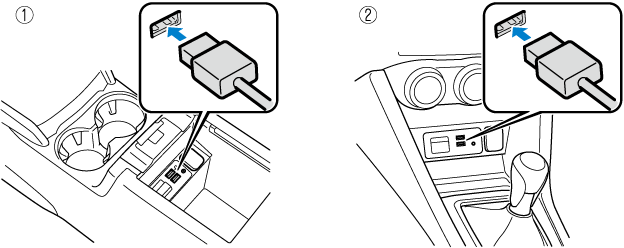
Insérer un cordon d'origine Apple® dans le port USB et connecter l’iPhone®. Insérer ou retirer la fiche lorsque celle-ci est perpendiculaire au port USB.
-
Situé sur la console centrale
-
Situé sur la console avant
L'emplacement du lecteur du port USB diffère en fonction du modèle de véhicule.
-
Quand un iPhone® connecté au Bluetooth® est connecté au port USB du véhicule, le système passe à Apple CarPlay™. Les applications que vous utilisiez en connexion Bluetooth® peuvent continuer à être utilisées. Cependant, les fonctions qui peuvent être utilisées avec une connexion Bluetooth® et les fonctions qui peuvent être utilisées par Apple CarPlay™ diffèrent selon l'application.
-
(États-Unis/Canada)
Automatic 911 dialing peut être activé même lors de la connexion à Apple CarPlay™. Lorsque vous utilisez Apple CarPlay™ à nouveau après avoir activé Automatic 911 dialing, vous devez débrancher le cordon du port USB, puis le rebrancher.
-
Jusqu'à 5 appareils iPhone® peuvent être enregistrés comme appareils connectés à Apple CarPlay™.
-
Lorsque vous réglez l’État de la connexion de l'appareil d’un iPhone® sur “Jamais activé”, Apple CarPlay™ ne s'activera pas même si votre iPhone® est connecté au port USB du véhicule. Lorsque vous souhaitez utiliser Apple CarPlay™, modifiez le réglage.
Se référer à Paramètres de connectivité (Rechercher).
(Connexion sans fil)
L'accès sans fil à Apple CarPlay™ est possible en connectant votre iPhone® à Mazda Connect via le Bluetooth® et le Wi-Fi™.
-
Il n'y a aucune différence entre les fonctions d'Apple CarPlay™ lors de l'utilisation de la connexion sans fil et de la connexion USB.
-
Si l'iPhone® est connecté au port USB tout en utilisant la connexion sans fil, la batterie de l'iPhone® est chargée.
Connecter Apple CarPlay™ pour la première fois
Lorsque vous connectez Apple CarPlay™ pour la première fois, un écran de confirmation concernant l'activation d'Apple CarPlay™ s'affiche.
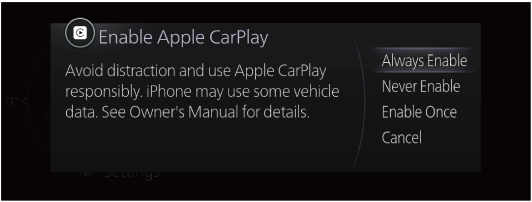
Toujours activer: Active Apple CarPlay™ à chaque fois sans confirmation.
Ne jamais activer: Désactive par la suite l'appareil actuellement connecté.
Une seule fois: Active l'appareil uniquement cette fois-ci.
Annuler: Désactive l'appareil cette fois-ci.
Si vous sélectionnez “Une seule fois”, l'écran de confirmation s'affiche à nouveau lors du prochain démarrage du moteur.
Toutefois, si l'intervalle entre l'arrêt et le démarrage du moteur est court, l'écran de confirmation peut ne pas s'afficher.
Afficher l'écran Apple CarPlay™
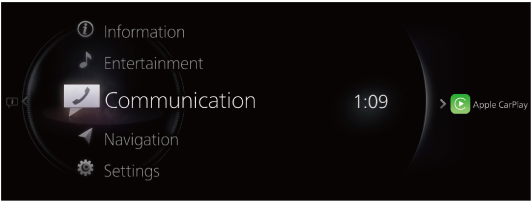
 s'affiche sur l'écran d'accueil Mazda Connect lorsque Apple CarPlay™ est connecté ou maintenir le bouton Accueil enfoncé.
Lorsque s’affiche, faire glisser  vers ou maintenir enfoncé le bouton Accueil pour afficher l’écran Apple CarPlay™.
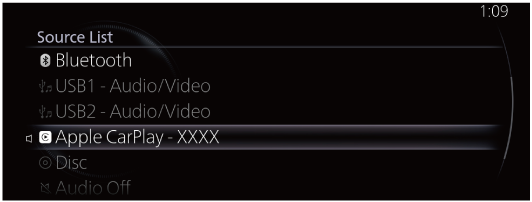
L'écran Apple CarPlay™ peut également être affiché en sélectionnant “Apple CarPlay” sur l'écran Liste des sources (uniquement sur certains modèles de véhicules).
Écran d'accueil Apple CarPlay™
Vous pouvez afficher l'écran d'accueil Apple CarPlay™ en appuyant sur  sur l'interrupteur de commande pendant que n'importe quel écran Apple CarPlay™ est affiché ou maintenez le bouton Accueil enfoncé..
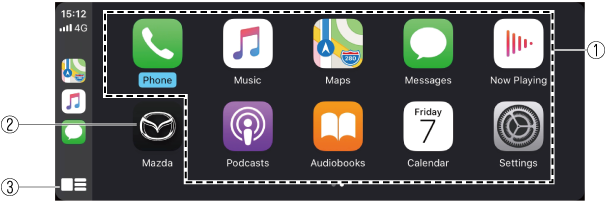
Tourner ou faire glisser pour sélectionner l'icône que vous voulez utiliser.
Appuyer sur pour activer l'application de l'icône sélectionnée.
-
L'icône affichée sur l'écran d'accueil d'Apple CarPlay™ et la position d'affichage des icônes peuvent différer selon le marché ou la version de l’iPhone® connecté et de l’iOS.
|
Nº |
Icône |
Explication |
|---|---|---|
|
1 |
Applications CarPlay disponibles |
Active l'application Apple CarPlay™. Se référer aux informations d'aide disponible pour chaque application concernant leur utilisation respective. |
|
2 |
 |
Revient à l'écran Mazda Connect. |
|
3 |
 |
Affiche la carte Apple CarPlay™ et l'écran de lecture en cours. |
Utilisations pratiques d’Apple CarPlay™
|
Dénomination |
Méthode d'opération |
|---|---|
|
Pour activer la fonction de reconnaissance vocale (Siri®) *1 |
Vous pouvez utiliser Apple CarPlay™ avec la voix en activant Siri® à l’aide de l'une des méthodes suivantes.
|
|
Pour afficher l'écran NowPlaying |
Pendant la lecture de musique avec Apple CarPlay™, appuyer sur |
|
Pour afficher l'écran CARTE |
Pendant le guidage routier à l'aide d'Apple CarPlay™, appuyer sur |
 sur l'interrupteur de la télécommande audio.
 sur l'interrupteur de commande pour revenir à l'écran de lecture Apple CarPlay™.
 sur l'interrupteur de commande pour revenir à l'écran de carte Apple CarPlay™.
-
La fonction de reconnaissance vocale de Mazda Connect ne peut pas être utilisée lorsque Apple CarPlay™ est connecté.
Mettre fin à Apple CarPlay™
Pour mettre fin au mode Apple CarPlay™, débrancher le cordon du port USB ou déconnecter l’iPhone® du cordon.
L'écran affiché avant l'activation d'Apple CarPlay™ s'affiche. En outre, l'appareil Bluetooth® connecté avant l'activation d'Apple CarPlay™ est reconnecté.