Paramètres de connectivité
Les paramètres de connexion peuvent être configurés pour relier les fonctions du Bluetooth®, du smartphone et du Wi-Fi.
Paramètres Bluetooth® , Paramètres de connectivité Bluetooth®/téléphonique
Permet de configurer la connectivité Bluetooth et les paramètres connexes.
|
Fonction |
Explication |
|---|---|
|
Bluetooth® |
S'allume lors de l'utilisation du Bluetooth®. Lorsque coché, l'état est ON. Lorsque décoché, l'état est OFF. |
|
Android Auto Wireless |
La fonction Android Auto Wireless peut être activée/désactivée. |
|
Associer un nouvel appareil |
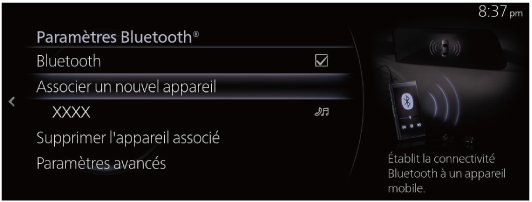
Établit la connectivité Bluetooth à un appareil mobile. |
|
[Nom de l'appareil Bluetooth® enregistré] |
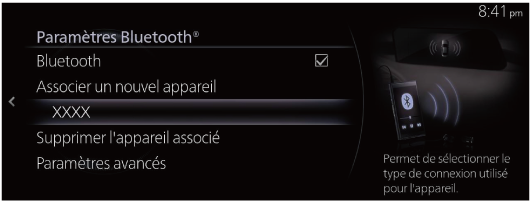
Permet de sélectionner le type de connexion utilisé pour l'appareil. |
|
Ordre de connexion des appareils |
Définit l’ordre de priorité de connexion des appareils. |
|
Supprimer l'appareil associé |
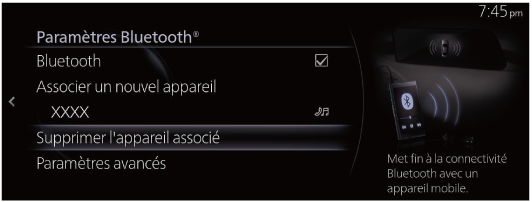
Met fin à la connectivité Bluetooth avec un appareil mobile. |
|
Paramètres avancés |
Vous pouvez activer/désactiver la connexion automatique Bluetooth®, définir l'ordre de connexion et réinitialiser les paramètres Bluetooth®. |
-
La connexion Bluetooth® ne peut pas être utilisée lorsque Apple CarPlay™ est connecté. Si vous souhaitez vous connecter au Bluetooth®, déconnectez Apple CarPlay™.
-
Si vous voulez enregistrer (appairer) un appareil ou changer l'appareil de connexion alors que Android Auto™ est connecté, déconnectez Android Auto™.


Enregistrement Bluetooth®
Enregistrement de l'appareil (appairage)
Pour utiliser les fonctions audio et mains libres Bluetooth®, enregistrer un appareil Bluetooth® à l'aide de la procédure suivante. Vous pouvez enregistrer jusqu'à 5 appareils équipés de la fonction de communication Bluetooth®, tels que des appareils mobiles ou des téléphones portables.
Bluetooth® peut ne pas fonctionner pendant 1 ou 2 minutes après que le contacteur d'allumage ou d'alimentation a été positionné sur ACC ou ON. Ceci n'indique toutefois pas un problème. Si l'appareil Bluetooth® n'est pas connecté automatiquement après 1 ou 2 minutes, s'assurer que le paramètre Bluetooth® sur l'appareil est activé et essayer de reconnecter l'appareil Bluetooth® du côté Mazda Connect.
Procédure de jumelage
-
Sélectionner “Associer un nouvel appareil”.
-
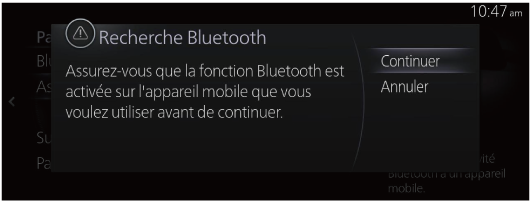
Vérifier le contenu de l'écran Recherche Bluetooth affiché et sélectionner “Continuer”.
-
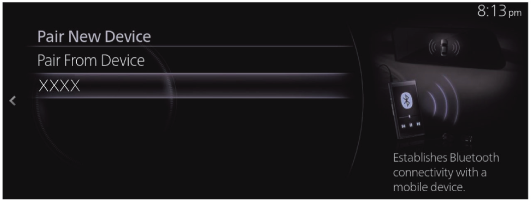
Sélectionner le nom de l'appareil que vous souhaitez connecter dans la liste des appareils Bluetooth® affichés.
-
(Appareil avec la version Bluetooth® 2.0 ou inférieure)
[Opérations en utilisant l'appareil Bluetooth®]
Vérifier le code d'accès à 4 chiffres affiché sur l'affichage central et appuyer sur la touche de confirmation ou entrer le code d'accès.
(Appareil avec la version 2.1 Bluetooth® ou supérieure)
[Opérations en utilisant l'appareil Bluetooth®]
S'assurer que le code d'accès à 6 chiffres affiché sur l'affichage central est également affiché sur l'appareil Bluetooth®.
-
Lorsque l'appairage est réussi, l'écran Appareil connecté apparaît sur l'affichage central.
Le nom de l'appareil Bluetooth® que vous souhaitez connecter à l'étape 3 ne s'affiche pas dans la liste.
-
Sélectionner “Associer à partir de l'appareil mobile” en haut de la liste.
-
[Opérations en utilisant l'appareil Bluetooth®]
Sélectionner “Mazda” affiché dans la liste des résultats de recherche de l'appareil Bluetooth® et confirmer le code d'accès ou entrer le code d'accès.
-
Lorsque l'appairage est réussi, l'écran Appareil connecté s'affiche.
-
Si l'appareil Bluetooth® est compatible avec les fonctions d'importation du répertoire téléphonique et de messages courts, le répertoire, l'historique des appels et les messages courts (SMS) sont téléchargés.
-
Une opération d'autorisation de téléchargement sur l'appareil Bluetooth® peut être nécessaire pour que les fonctions d'importation du répertoire téléphonique et de messages courts puissent fonctionner.
-
En ce qui concerne la connexion de votre appareil Bluetooth® au Bluetooth®, toujours se référer au manuel d'utilisation de l'appareil Bluetooth®.
Appairage et reconnexion automatique
Une fois l'appairage terminé, la connexion Bluetooth® précédente sera automatiquement rétablie la prochaine fois que le système sera activé. Lorsque le mode mains libres Bluetooth® est activé ou que le contacteur d'allumage ou d'alimentation est passé de OFF à ACC, l'état de connexion de l'appareil s'affiche à l'écran.
-
Si l'appairage est à nouveau effectué sur le même appareil Bluetooth®, vous devez supprimer une fois “Mazda” de l'appareil Bluetooth®.
-
Si les informations d'appairage sont supprimées uniquement sur l'appareil Bluetooth® ou le véhicule, il est nécessaire de supprimer également l'enregistrement sur le partenaire d'appairage et de recommencer l'appairage.
-
La connexion automatique Bluetooth® lorsque Mazda Connect est activé peut nécessiter que l'appareil Bluetooth® soit dans un état connectable.
-
Avant l'appairage, s'assurer que le Bluetooth® est activé, à la fois sur votre appareil et sur le véhicule.
Sélection du périphérique Bluetooth®
Lorsque plusieurs appareils Bluetooth® ont été enregistrés, vous pouvez sélectionner l'appareil Bluetooth® à connecter. Pour connecter un autre appareil Bluetooth® qui a déjà été appairé, changer la connexion de l'appareil Bluetooth® à l'aide de la procédure suivante.
Connecter un autre appareil Bluetooth®
-
Sélectionner le nom de l'appareil que vous souhaitez connecter dans la liste des appareils Bluetooth® affichés sur l'écran Paramètres Bluetooth®.
-
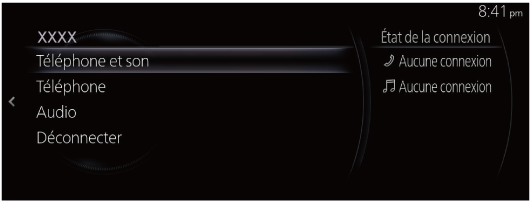
Sélectionner la méthode de connexion.
-
Apple CarPlay: S'allume lors de l'utilisation d’Apple CarPlay™. Lorsque coché, l'état est ON. Lorsque décoché, l'état est OFF.
-
Android Auto: S'allume lors de l'utilisation d’Android Auto™. Lorsque coché, l'état est ON. Lorsque décoché, l'état est OFF.
-
Téléphone et son: Se connecte à la fois comme un appareil mains libres et audio Bluetooth®.
-
Téléphone: Connecte comme un appareil mains libres.
-
Audio: Se connecte comme un appareil audio Bluetooth®.
-
-
Les fonctions suivantes peuvent être utilisées pour les mains libres ou l'audio.
-
Mains libres: Téléphone, SMS (se référer à Mains libres Bluetooth® (Rechercher).)
-
Audio: Bluetooth® Audio (se référer à Bluetooth® (Rechercher).), Pandora® (se référer à Pandora® (Rechercher).)
-
-
Certains appareils Bluetooth® ne peuvent pas séparer le mains libres Bluetooth® et l’audio Bluetooth®, c’est pourquoi ils peuvent être connectés comme “Téléphone et son” même si uniquement “Téléphone” ou “Audio” est sélectionné.
Couper la connexion d'un appareil Bluetooth®
-
Sélectionner le nom de l'appareil actuellement connecté dans la liste des appareils Bluetooth® affichés sur l'écran Paramètres Bluetooth®.
-
Sélectionner “Déconnecter”.
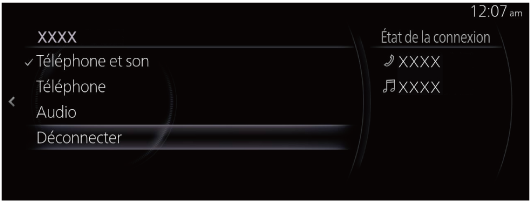
Une connexion peut également être coupée en réglant le paramètre de connexion Bluetooth® sur OFF.
Suppression d'un appareil Bluetooth®
-
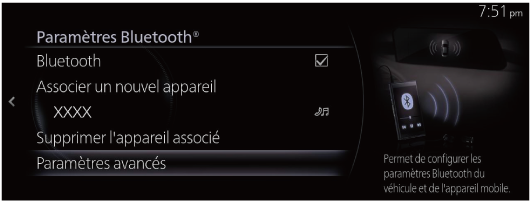
Sélectionner “Supprimer l'appareil associé”.
-
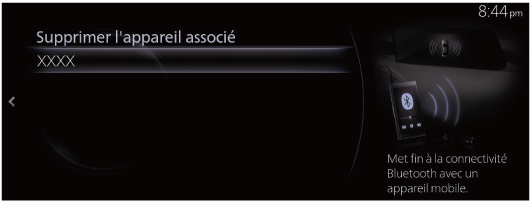
Sélectionner le nom de l'appareil à supprimer de l'enregistrement.
-
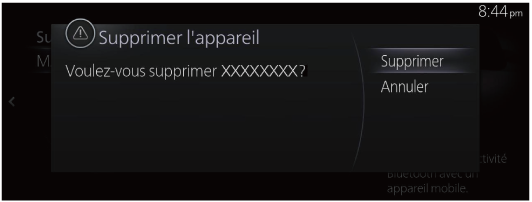
Sélectionner “Supprimer” sur l'écran Supprimer le ou les appareil(s).
-
Lorsqu'un appareil Bluetooth® est supprimé de l'enregistrement, le répertoire téléphonique, l'historique des appels et les messages courts de l'appareil Bluetooth® supprimé sont également supprimés.
-
Si un appareil Bluetooth® est supprimé de l'enregistrement, supprimer également “Mazda” de l'appareil Bluetooth®.
Modifier le Code d'association
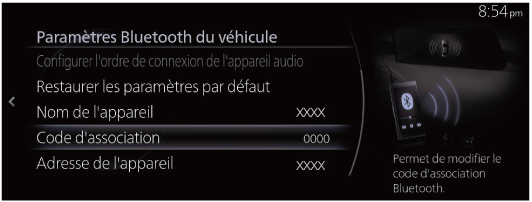
Le Code d'association utilisé lors de l'appairage peut être modifié à l'aide de la procédure suivante.
-
Sélectionner “Paramètres avancés”.
-
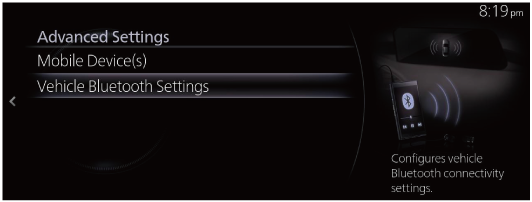
Sélectionner “Paramètres Bluetooth du véhicule”.
-
Sélectionner “Code d'association”.
-
Entrer le nouveau Code d'association.
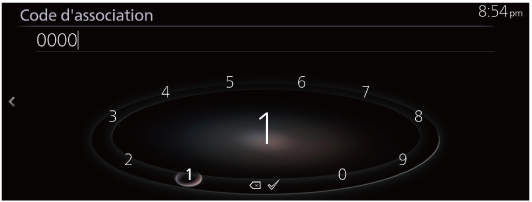
-
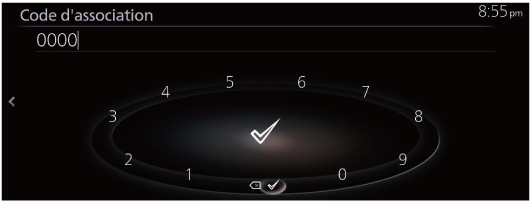
Sélectionner
 .
.
La connexion des appareils Bluetooth® déjà appairés n'est pas affectée, même si le Code d'association est modifié.
Param. connectivité tél. intel.
Configure les paramètres dépendants de l'appareil.
|
Fonction |
Explication |
|---|---|
|
Paramètres d'Apple CarPlay |
Permet de configurer les paramètres d'Apple CarPlay pour les appareils connectés. |
|
Paramètres d'Android Auto |
Permet de configurer les paramètres d'Android Auto pour les appareils connectés. |
Modifier les réglages de connexion Apple CarPlay™/Android Auto™
Les réglages de chaque iPhone®/smartphone Android™ peuvent être modifiés. Pour que le réglage prenne effet, il est nécessaire de rebrancher l'appareil.
(Exemple: Modifier les réglages de connexion Apple CarPlay™)
-
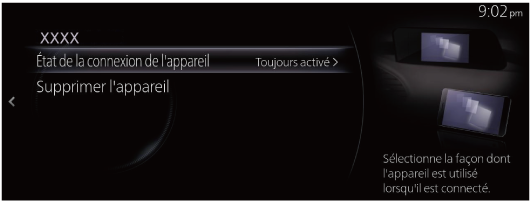
Sélectionner “Paramètres d'Apple CarPlay”.
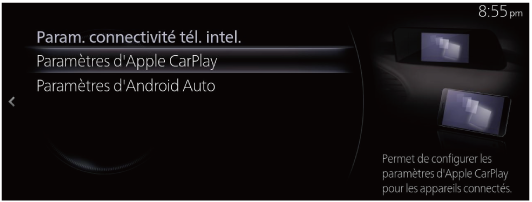
-
Sélectionner le nom de l'appareil pour lequel vous souhaitez modifier les réglages dans la liste des iPhone® actuellement enregistrés.
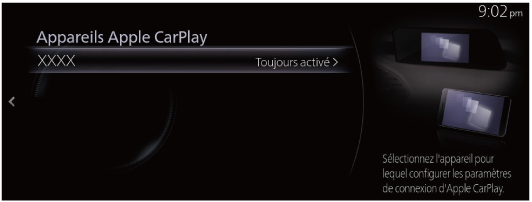
-
Sélectionner “État de la connexion de l'appareil”.
-
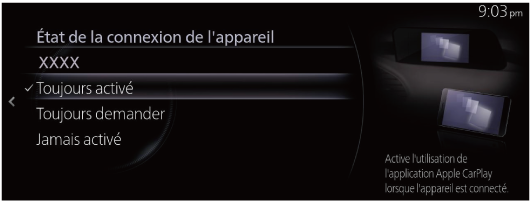
Sélectionner la méthode de connexion.
Supprimer l'enregistrement Apple CarPlay™/Android Auto™
(Exemple: Supprimer un enregistrement iPhone®)
-
Sélectionner “Paramètres d'Apple CarPlay”.
-
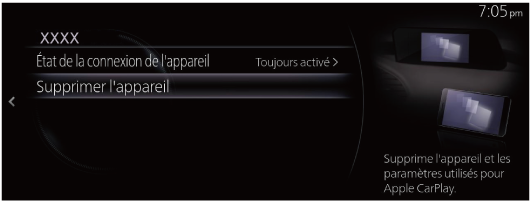
Sélectionner le nom de l'appareil à supprimer de l'enregistrement dans la liste des iPhone® actuellement enregistrés.
-
Sélectionner “Supprimer l'appareil”.
-
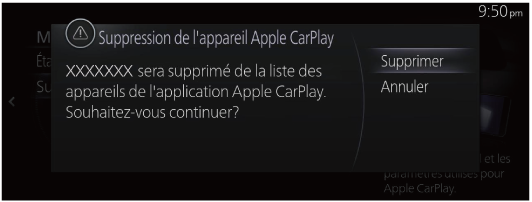
Sélectionner “Supprimer” sur l'écran Suppression de l'appareil Apple CarPlay.
Paramètres du point d’accès sans fil
Configure un point d’accès Wi-Fi sans fil.
|
Fonction |
|---|
|
Point d'accès Wi-Fi Active la connectivité Wi-Fi. Nécessite l'activation sur l'application MyMazda. |
|
SSID Change l'identifiant de réseau Wi-Fi (SSID). |
|
Mot de passe du Wi-Fi Change le mot de passe du Wi-Fi. |
|
Cacher le point d'accès Désactive la diffusion de l'identifiant de réseau Wi-Fi (SSID). |
|
Type de sécurité du Wi-Fi Permet de sélectionner le type de protocole de sécurité du Wi-Fi souhaité. |
|
Canal du Wi-Fi Permet de sélectionner le canal du Wi-Fi souhaité. |