DVD (Certains Modèles)
Insertion d'un DVD dans l'unité

-
Fente du CD/DVD
La forme du lecteur de CD/DVD varie selon le modèle du véhicule.
-
Positionner le contacteur d'allumage ou d'alimentation sur ACC ou ON.
-
Insérer le DVD, côté imprimé vers le haut, dans la fente. Le mécanisme de chargement automatique charge le disque et l'écran de lecture DVD s'affiche.

-
Fente du CD/DVD
-
-
Utiliser uniquement des DVD de 12 cm. Cet appareil ne peut pas lire les DVD de 8 cm même si un adaptateur est utilisé. Si un adaptateur de DVD de 8 cm est utilisé, l'appareil risque d'être endommagé.
-
Il s'écoule un peu de temps avant que la lecture ne commence pendant que le lecteur lit les données numériques sur le DVD.
-
Pour plus de détails sur la lecture de musique enregistrée sur DVD-R/DVD+R/DVD-RW/DVD+RW, se référer au point CD.
Se référer à CD (Rechercher).


Passer à l'écran de lecture de DVD
-
Sélectionner “Divertissements” sur l'écran d'accueil.
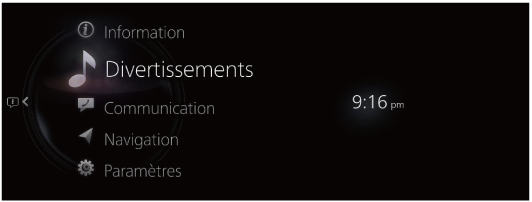
-
Sélectionner “DVD”.
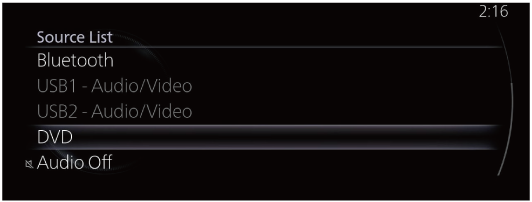
-
S'il y a du contenu en cours de lecture, sélectionner “Divertissements” pour que le contenu soit affiché sur l'écran de lecture.
Lorsque l'écran de lecture est affiché, appuyer sur
 sur l'interrupteur de commande pour afficher l'écran Liste des sources.
 -
Si aucun disque n'est inséré, “Disque” s’affiche, mais ne peut pas être sélectionné.
-
-
L'écran de lecture est affiché.
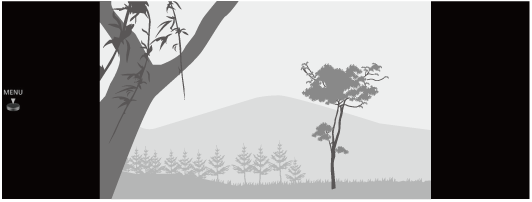
-
Pour des raisons de sécurité, les images ne sont pas affichées et seul l'audio est lu pendant la conduite, et certaines fonctions sont limitées.
-
Si le mode est permuté sur le mode DVD une fois que la lecture de celui-ci est arrêtée, la lecture redémarre sans afficher l'écran de menu du DVD.
-
Si vous passez à un autre type d'audio pendant la lecture d'un DVD, la lecture du DVD s'arrête temporairement.
Tourner  pour afficher la Chapter.
Lorsque  est affiché, vous pouvez afficher le menu en appuyant sur .
Menu du DVD

|
Menu |
Explication |
|---|---|
|
Source List |
Affiche l'écran Source List. Il est possible de changer la source audio. |
|
Chapter List |
Affiche la liste des chapitres. Sélectionnez la vidéo que vous voulez lire dans la liste des chapitres. |
|
Playback Controls |
Affiche l'écran de contrôle (icône) sur l'écran de lecture. Pour la méthode d'utilisation de chaque icône, se référer à Utilisation des commandes du syntoniseur (icône). |
|
Cursor (Certains Modèles) |
(DVD vidéo) Se déplace sur l'écran du menu DVD pour la sélection d'un élément. Se déplacer à la position désirée à l'aide des flèches haut/bas, gauche/droite et sélectionner |
|
Disc Menu (Certains Modèles) |
(DVD vidéo) Affiche le menu supérieur du DVD. |
|
Title Menu (Certains Modèles) |
(DVD vidéo) Affiche le menu titre du DVD. |
|
Title Number |
Spécifie le numéro du titre du DVD que vous voulez lire et le lit. Entrer le numéro du titre du DVD et sélectionner |
|
DVD Settings |
Effectue les réglages pour le DVD. Pour plus de détails, se référer à DVD Settings. |
|
Audio Settings |
Règle la qualité du son. Se référer à Paramètres sonores (Rechercher). |
 .
.Utilisation des commandes du syntoniseur (icône)

Tourner pour sélectionner l'icône que vous voulez utiliser.
|
Icône |
Explication |
|---|---|
 |
Avance au début de la vidéo suivante. Maintenir enfoncé pour avancer rapidement. Relâcher pour arrêter. |
 |
Revient au début de la vidéo précédente. Maintenir enfoncé pour reculer rapidement. Relâcher pour arrêter. |
 |
(Lorsqu'elle est sélectionnée pendant la pause) Lit la vidéo. (Lorsqu'elle est sélectionnée pendant la lecture au ralenti) Annule la lecture au ralenti. |
 |
(Lorsqu'elle est sélectionnée pendant la lecture) La lecture est mise en pause. |
 |
Lit la vidéo au ralenti. |
 |
Arrête la vidéo. |
 |
Revient au menu titre. |
DVD Settings
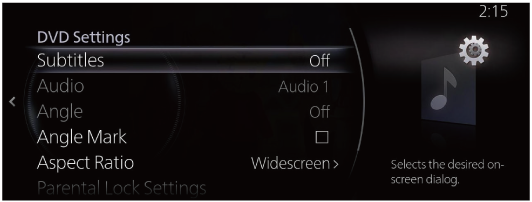
Tourner pour sélectionner l'icône que vous voulez utiliser.
|
Menu |
Explication |
|---|---|
|
Subtitles |
Modifie les réglages des sous-titres. Vous pouvez sélectionner le type de sous-titres ou les désactiver. |
|
Audio |
Modifie les réglages audio. Vous pouvez sélectionner le type d'audio. |
|
Multi-Audio (Certains Modèles) |
(DVD VR) Bascule entre Primary Audio/Supplementary Audio. |
|
Angle (Certains Modèles) |
(DVD vidéo) Change l'angle de la caméra. |
|
Angle Mark (Certains Modèles) |
(DVD vidéo) Active/désactive l'affichage de la marque multi-angle. |
|
Aspect Ratio |
Modifie la taille de l'écran. Vous pouvez choisir entre “Widescreen”/“Letterbox”/“Pan and Scan”. |
|
Parental Lock Settings (Certains Modèles) |
(DVD vidéo) Affiche l'écran Parental Lock Settings. Vous pouvez modifier le niveau de verrouillage parental, puis définir, modifier et réinitialiser le code PIN. Pour la méthode de fonctionnement, se référer à Verrouillage parental. |
Verrouillage parental
Certains DVD ont un niveau de verrouillage parental.
Lorsque le niveau de verrouillage parental DVD dépasse le réglage du niveau fixé sur cette unité, la lecture se désactive. Vous pouvez modifier le niveau de verrouillage parental, puis définir, modifier et réinitialiser le code PIN.
Pour utiliser la fonction de verrouillage parental, vous devez définir un code PIN.
Réglage du code PIN (4 chiffres)
-
Sélectionner “Change PIN Code”.
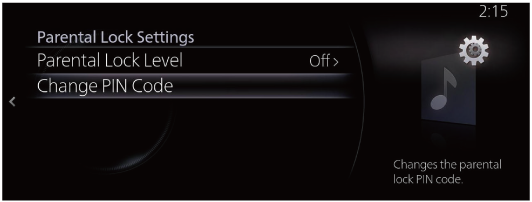
-
Entrer le nouveau code PIN.
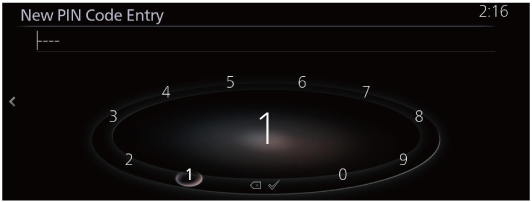
-
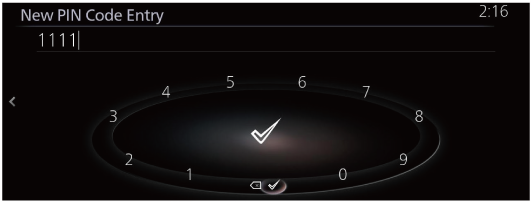
Sélectionner
 .
.
Modification du niveau de verrouillage parental
-
Sélectionner “Parental Lock Level”.
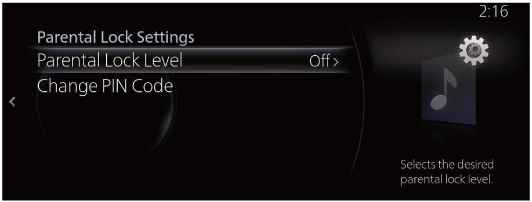
-
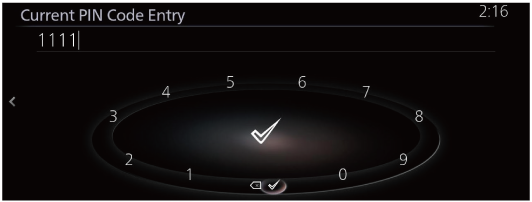
Entrer le code PIN.
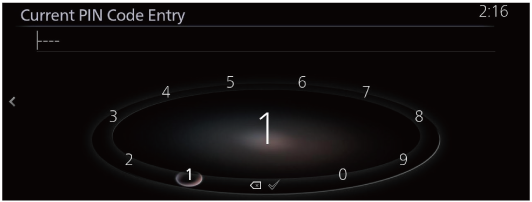
-
Sélectionner
.
-
Sélectionner le niveau de restriction désiré de “Off”, ou de “8 (Restriction level: Low)” à “1 (Restriction level: High)”.

Changer le code PIN
-
Sélectionner “Change PIN Code”.
-
Entrer le code PIN actuel.
-
Sélectionner
. -
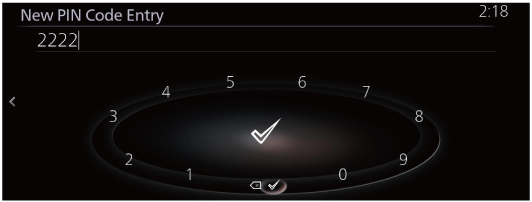
Entrer le nouveau code PIN.
-
Sélectionner
.
Réinitialiser le code PIN
Si vous avez oublié le code PIN enregistré, vous pouvez le réinitialiser à l'aide de la procédure suivante.
-
Sélectionner “Change PIN Code”.
-
Sélectionner
 10 fois sans rien entrer.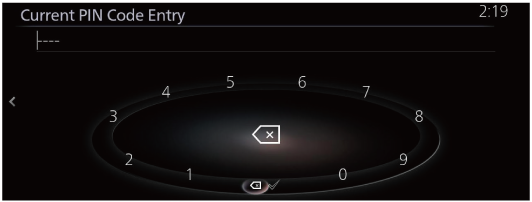
Lire un DVD verrouillé
Si vous voulez lire un DVD qui a été verrouillé par la fonction de verrouillage parental, il est possible de le déverrouiller en saisissant le code PIN.
-
Si vous essayez de lire un DVD verrouillé, l'écran de saisie du code PIN s'affiche.
-
Entrer le code PIN actuel.
-
Sélectionner
.
Éjecter un DVD
-
Appuyer sur la touche
 .
.
-
Touche d'éjection du CD/DVD
-
-
Retirer le DVD en saisissant son bord.