Apple CarPlay™ (Certains Modèles)
Passer à Apple CarPlay™
Si Apple CarPlay™ ne prend pas en charge la connexion sans fil (Certains Modèles)
Connecter l'iPhone® en insérant le cordon Apple® authentique dans le port USB indiqué par la marque  .
.
Se référer à USB (Rechercher).
-
Lorsque vous déconnectez votre iPhone® du Bluetooth® pour le brancher au port USB du véhicule, le système passe à Apple CarPlay™. Les applications ouvertes lors de la connexion Bluetooth® ne se ferment pas. Cependant, les fonctions des applications disponibles en utilisant la connexion Bluetooth® et celles d'Apple CarPlay™ peuvent différer.
-
Si l'iPhone® est connecté à un port USB qui n'est pas indiqué par la marque
, le système fonctionne en mode USB.


Si Apple CarPlay™ prend en charge la connexion sans fil (Certains Modèles)
(Connexion USB)
Connecter l'iPhone® en insérant le cordon Apple® authentique dans le port USB indiqué par la marque .
Se référer à USB (Rechercher).
-
Lorsque vous déconnectez votre iPhone® du Bluetooth® pour le brancher au port USB du véhicule, le système passe à Apple CarPlay™. Les applications ouvertes lors de la connexion Bluetooth® ne se ferment pas. Cependant, les fonctions des applications disponibles en utilisant la connexion Bluetooth® et celles d'Apple CarPlay™ peuvent différer.
-
Si l'iPhone® est connecté à un port USB qui n'est pas indiqué par la marque
, le système fonctionne en mode USB. -
En fonction de l'état de connexion de l'iPhone®, une connexion sans fil peut être établie. Si Apple CarPlay™ est utilisé uniquement avec une connexion USB, désactiver le Wi-Fi™ ou le paramètre Apple CarPlay™ pour une connexion sans fil de l'iPhone®.
(Connexion sans fil)
L'accès sans fil à Apple CarPlay™ est possible en connectant votre iPhone® à Mazda Connect via le Bluetooth® et le Wi-Fi™.
-
Il n'y a aucune différence entre les fonctions d'Apple CarPlay™ lors de l'utilisation de la connexion sans fil et de la connexion USB.
-
Si l'iPhone® est connecté au port USB tout en utilisant la connexion sans fil, la batterie de l'iPhone® est chargée.
Enregistrer un appareil
Vous pouvez enregistrer un appareil en utilisant l'une des méthodes suivantes.
-
Maintenir la touche appel enfoncée
-
Faire fonctionner l'appareil audio
-
Si Apple CarPlay™ n'est pas sélectionné comme mode Wi-Fi™, une boîte de dialogue vous invitant à activer le mode Apple CarPlay™ s'affiche. Sélectionner
 .
. -
Si le Bluetooth® est désactivé, une boîte de dialogue vous invitant à l'activer s'affiche. Sélectionner
. -
Il est possible d'enregistrer jusqu'à 7 appareils compatibles Bluetooth®. Si vous essayez d'enregistrer plus de 7 appareils, l'appareil dont l'enregistrement est le plus ancien est supprimé.
(Enregistrement à l'aide de la touche appel)
-
Maintenir la touche appel enfoncée pendant 4 secondes environ.
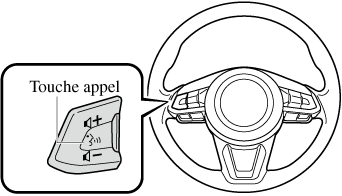
-
Enregistrer l'iPhone® dans l'unité Bluetooth®.
-
Autoriser la connexion à Apple CarPlay™.
-
Vous pouvez confirmer l'iPhone® dans la liste des appareils Apple CarPlay™.
(Enregistrement à l'aide de l'unité audio)
-
Sélectionner l'icône
 sur l'écran d'accueil pour afficher l'écran des applications.
 -
Sélectionner
 .
. -
Sélectionner
 .
. -
Enregistrer l'iPhone® dans l'unité Bluetooth®.
-
Autoriser la connexion à Apple CarPlay™.
-
Vous pouvez confirmer l'iPhone® dans la liste des appareils Apple CarPlay™.
Sélectionner un appareil
-
Sélectionner l'icône
sur l'écran d'accueil pour afficher l'écran des applications. -
Sélectionner
. -
Sélectionner le nom de l'iPhone® que vous souhaitez connecter.
-
(Si
 est désactivé) Activer .
 -
Sélectionner
 .
. -
Sélectionner
 sur l'écran Apple CarPlay™.
Suppression d'un appareil
-
Sélectionner l'icône
sur l'écran d'accueil pour afficher l'écran des applications. -
Sélectionner
. -
Sélectionner le nom de l'iPhone® à supprimer.
-
Sélectionner
 .
.
-
Si un iPhone® est supprimé de la liste des appareils Apple CarPlay™, il est également supprimé des appareils Bluetooth®. De même, si un iPhone® est supprimé des appareils Bluetooth®, il est également supprimé de la liste des appareils Apple CarPlay™.
-
Si vous supprimez un iPhone® de la liste des appareils Apple CarPlay™ ou des appareils Bluetooth® enregistrés, supprimez l'appareil “Mazda” du réglage Apple CarPlay™ et du réglage Bluetooth® de l'iPhone®.
Affichage de l’écran Apple CarPlay™
Utiliser une des méthodes suivantes pour afficher l'écran Apple CarPlay™ sur le moniteur central.
-
Sélectionner
 sur l'écran d'accueil.
 -
Appuyer longuement sur
 sur l'interrupteur de commande.
 -
Sélectionner
sur l'écran d'accueil, puis sélectionner sur l'écran Applications.Si Apple CarPlay™ prend en charge la connexion sans fil, sélectionner
sur l'écran Apple CarPlay™.
Écran Apple CarPlay™. (Certains Modèles)
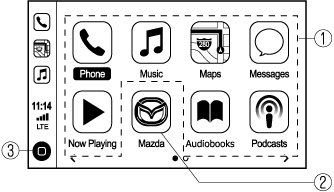
Les icônes et les positions des icônes affichées sur l'écran Apple CarPlay™ peuvent varier selon l'iPhone® connecté et la version d'iOS.
|
Nº |
Icône |
Explication |
|---|---|---|
|
|
Icône de l'iPhone® connecté |
Lance l'application Apple CarPlay™. Se référer aux informations d'aide disponible pour chaque application concernant leur utilisation respective. |
|
|
 |
Passe à l'écran d'accueil Mazda Connect. |
|
|
 |
Affiche l'écran Apple CarPlay™. |


Utilisations pratiques d’Apple CarPlay™
|
Dénomination |
Méthode d'opération |
|---|---|
|
Activer la fonction de reconnaissance vocale (Siri®)*1 |
Activer Siri® en utilisant l'une des deux méthodes suivantes pour utiliser Apple CarPlay™ avec la voix.
|
|
Pour afficher l'écran NowPlaying |
Lorsque de la musique est jouée dans Apple CarPlay™ et qu'un autre écran que l'écran NowPlaying est affiché, appuyer sur |
|
Pour afficher l'écran CARTE |
Lorsque le guidage routier est utilisé dans Apple CarPlay™ et qu'un écran autre que l'écran CARTE est affiché, appuyez sur |
|
Revenir à l'écran Mazda Connect |
Maintenir |
 enfoncé.
 sur l'interrupteur de commande pour afficher l'écran NowPlaying.
 sur l'interrupteur de commande pour afficher ce dernier.
-
La fonction de reconnaissance vocale de Mazda Connect ne peut pas être utilisée lorsque Apple CarPlay™ est connecté.
Pour mettre fin à Apple CarPlay™
Si Apple CarPlay™ est désactivé pendant la lecture de musique avec Apple CarPlay™, la sélection de musique de la source audio sera désélectionnée et le dispositif audio du véhicule sera mis en sourdine.
Si Apple CarPlay™ ne prend pas en charge la connexion sans fil (Certains Modèles)
Pour mettre fin à Apple CarPlay™, déconnecter le cordon Apple® authentique du port USB et débrancher l'iPhone® du cordon.
Si Apple CarPlay™ prend en charge la connexion sans fil (Certains Modèles)
(Connexion USB)
Pour mettre fin à Apple CarPlay™, déconnecter le cordon Apple® authentique du port USB et débrancher l'iPhone® du cordon.
(Connexion sans fil)
-
Sélectionner l'icône
sur l'écran d'accueil pour afficher l'écran des applications. -
Sélectionner
. -
Sélectionner le nom de l'iPhone® actuellement connecté.
-
Désactiver
.
-
Lors de la prochaine connexion de l'appareil, activer
pour activer la connexion. -
Apple CarPlay™ peut également être désactivé en utilisant les méthodes suivantes.
(Faire fonctionner l'appareil audio)
-
Sélectionner l'icône
sur l'écran d'accueil pour afficher l'écran des paramètres. -
Sélectionner
 .
. -
Sélectionner
 .
. -
Désactiver le Wi-Fi™.
(Opération en utilisant l'iPhone®)
Les deux types d'opération suivants sont possibles.
-
Sélectionner le menu Réglages > Bluetooth > MES APPAREILS “Mazda”, puis désactiver Apple CarPlay™.
-
Sélectionner le menu Réglages > Général > Apple CarPlay > MES APPAREILS “Mazda”, puis désactiver Apple CarPlay™.